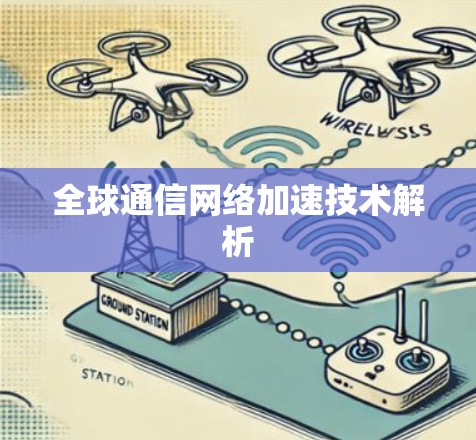
加速器是用来加速上传网速度的工具,通常包括本地加速器和云端加速器。云端管理工具则专门用于管理这些加速器,包括本地和云端的加速器,提供便捷的管理、备份和恢复功能。以下是详细的步骤和建议
三清Proton加速器下载安装2026-08-16210
了解加速器: 加速器用于连接电脑到互联网,加速数据上传和下载。 可以是本地加速器(本地服务器)或云端加速器(云端服务器)。 选择合适的工具: 选择一个适合你的需求的加速器管理工具,如“加速器管理”或“云端加速器管理”。 添加加速器: 打开工具,找到“加速器管理”或“云端加速器管理”按钮。 点击“添加加速器”,选择加速器类型(本地或云端)。 填充加速器的连接信息(如IP、端口、加密方式等)。 管理加速器: 查看加速器的连接方式(无线、有线、蓝牙等)。 设置缓存大小、缓存策略(如下载缓存、上传缓存等)。 管理加速器的删除功能,及时清理不必要的加速器。 备份功能: 存储加速器的连接信息和缓存数据,确保在加速器被删除或修改时可以恢复。 安全备份: 使用安全备份功能,恢复加速器的连接方式、缓存大小和缓存策略。 恢复功能: 如果加速器被删除或修改,可以恢复缓存,恢复连接方式或关闭加速器。 操作步骤: 打开加速器管理工具。 添加加速器到指定列表。 设置缓存和连接方式。 使用删除功能清理不必要的加速器。 安全考虑: 确保连接到的是安全的网络。 使用安全备份和恢复功能。 扩展功能: 查看文档或教程,了解工具的更多功能。 使用API连接到工具,进行自动化管理。 通过以上步骤,你可以有效地管理云端加速器,提升数据传输效率,安全是第一位的,确保所有连接和数据都是安全的。...
-
了解加速器:
- 加速器用于连接电脑到互联网,加速数据上传和下载。
- 可以是本地加速器(本地服务器)或云端加速器(云端服务器)。
-
选择合适的工具:
选择一个适合你的需求的加速器管理工具,如“加速器管理”或“云端加速器管理”。
-
添加加速器:
- 打开工具,找到“加速器管理”或“云端加速器管理”按钮。
- 点击“添加加速器”,选择加速器类型(本地或云端)。
- 填充加速器的连接信息(如IP、端口、加密方式等)。
-
管理加速器:
- 查看加速器的连接方式(无线、有线、蓝牙等)。
- 设置缓存大小、缓存策略(如下载缓存、上传缓存等)。
- 管理加速器的删除功能,及时清理不必要的加速器。
-
备份功能:
存储加速器的连接信息和缓存数据,确保在加速器被删除或修改时可以恢复。
-
安全备份:
使用安全备份功能,恢复加速器的连接方式、缓存大小和缓存策略。
-
恢复功能:
如果加速器被删除或修改,可以恢复缓存,恢复连接方式或关闭加速器。
-
操作步骤:
- 打开加速器管理工具。
- 添加加速器到指定列表。
- 设置缓存和连接方式。
- 使用删除功能清理不必要的加速器。
-
安全考虑:
- 确保连接到的是安全的网络。
- 使用安全备份和恢复功能。
-
扩展功能:
- 查看文档或教程,了解工具的更多功能。
- 使用API连接到工具,进行自动化管理。
通过以上步骤,你可以有效地管理云端加速器,提升数据传输效率,安全是第一位的,确保所有连接和数据都是安全的。

 三清
三清